标签页,井井有条
把同一项目的网页放进标签页组,用名称和颜色快速找到需要的内容。

 chrome
获取 Chrome
chrome
获取 Chrome
让每一次打开,都有更多可能。
获取 Chrome 浏览器探索功能、下载入口与使用指南
向下探索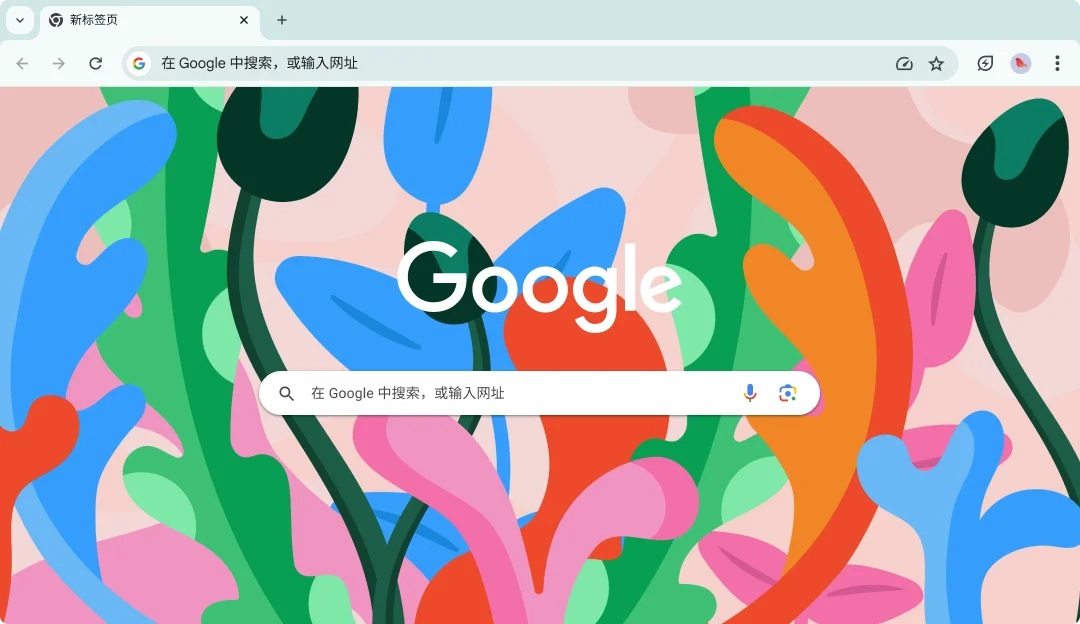
用省内存模式释放闲置标签页的资源,用节能模式减少电量消耗。在工作、学习和娱乐之间切换,让浏览器配合你的节奏。

把同一项目的网页放进标签页组,用名称和颜色快速找到需要的内容。
在电脑、手机和平板上使用 Chrome,让熟悉的浏览体验随身而行。
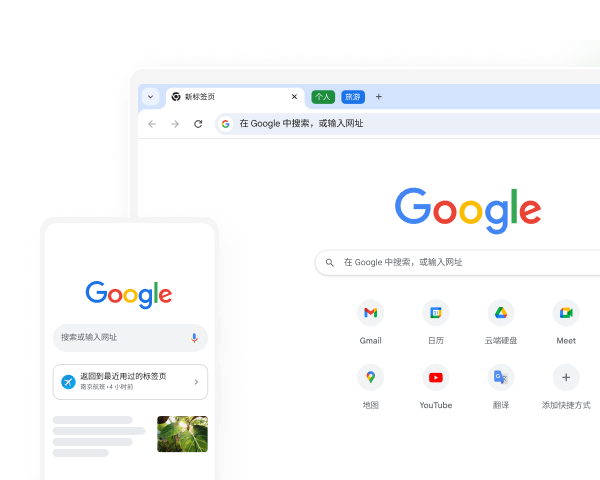
通过浏览器更新获取功能改进与安全修复,在需要时重新启动即可应用。

通过 Google 密码管理工具保存和管理登录信息,减少重复使用同一密码的情况。

遇到可疑网站或危险下载时,留意浏览器的风险提示,并按需要开启增强型保护。

在设置中检查更新、密码及扩展程序,了解需要处理的安全问题。

通过隐私保护指南逐步了解相关选项,按自己的需要调整浏览体验。


挑选喜欢的背景与配色,切换深色模式,把每天使用的浏览器变成自己的舒适空间。
登录账号并选择同步内容,在不同设备上使用书签和已保存的信息。
需要填写表单时,让自动填充帮助你完成地址等常用信息。
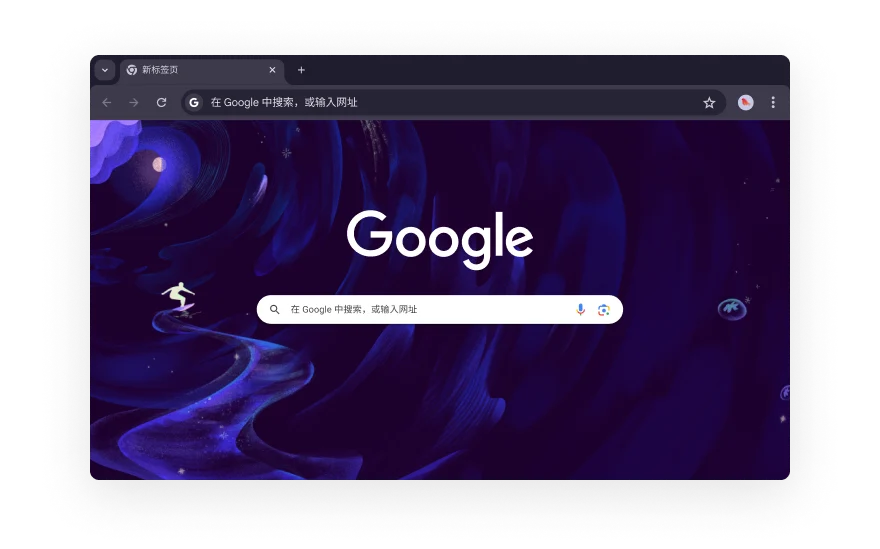
了解 Google 如何将 AI 融入搜索、翻译等产品,帮助你获取和理解信息。

在支持的地区与网站使用已保存的付款信息,减少结账时的重复填写。
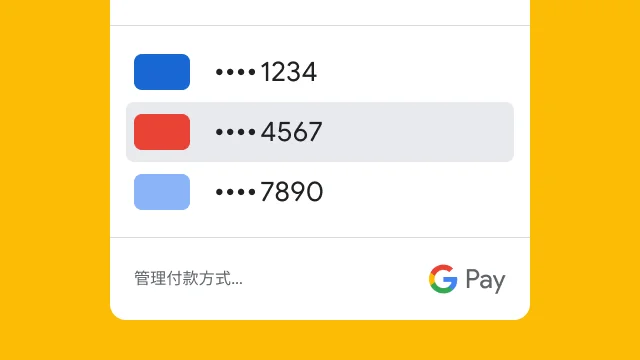
为支持离线访问的服务提前完成设置,让部分文件在断网后仍可使用。

部分功能的可用性因设备、地区、账号和浏览器版本而异。
从下方官方入口进入下载页面,选择适合设备的版本。下载完成后打开安装文件,按照系统提示完成安装。手机和平板请使用对应的官方应用商店。
查看下载入口Chrome 提供 Windows、macOS、Linux、Android 和 iOS 等平台版本。具体系统版本要求会更新,请在下载前查看官方系统要求。
查看官方安装与系统要求 ↗在 Chrome 设置中找到“默认浏览器”,按提示打开操作系统的默认应用设置,并选择 Chrome。移动设备可在系统设置的默认浏览器选项中调整。
打开 Chrome 设置中的“隐私和安全”,查看安全检查、安全浏览、Cookie 和网站权限等选项。根据个人需要调整设置,访问陌生网站时留意风险提示。
在自己的设备上登录 Chrome,并在同步设置中选择需要同步的内容。请谨慎在公共或共用设备上登录个人账号。
通过 Google 官方渠道获取适合你设备的版本。
前往官方下载页面此链接将打开 Google 官方网站;本站不托管安装包。